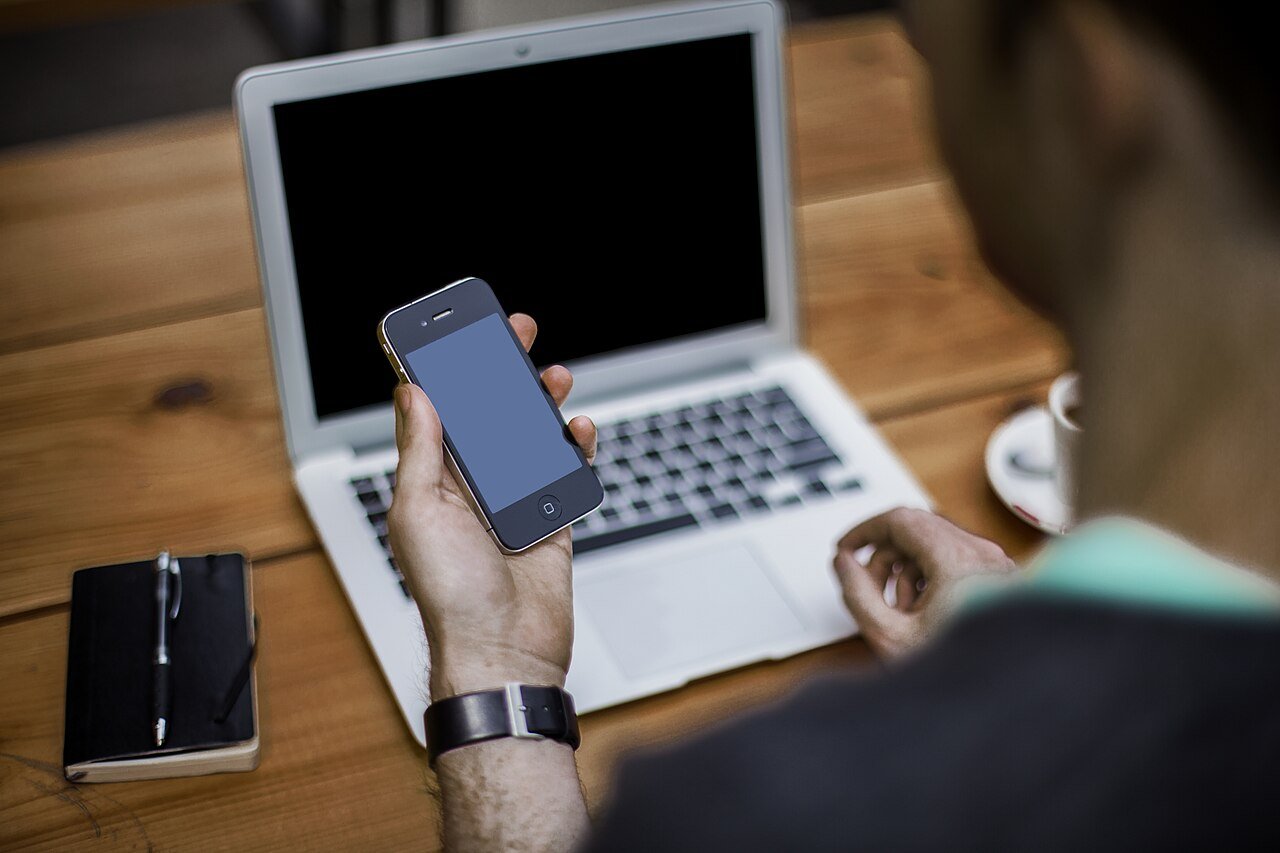

Stary telefon z Androidem może posłużyć jako zastępczy głośnik do komputera. Wystarczy darmowa aplikacja AudioRelay, która przesyła dźwięk z pulpitu przez sieć Wi-Fi, a cała konfiguracja zajmuje kilka minut.
Dlaczego nie zadziała zwykłe Bluetooth
Naturalnym pomysłem jest sparowanie telefonu z komputerem przez Bluetooth, ale zwykle to nie wyjdzie. Androidowe smartfony są z reguły skonfigurowane tak, by pełnić rolę nadajnika dźwięku, a nie jego odbiornika. Dlatego potrzebny jest program, który przesyła audio przez lokalną sieć. W opisywanym przykładzie jest to AudioRelay, działający na Windowsie, macOS-ie i Linuksie. Są też inne aplikacje o podobnym działaniu.
Konfiguracja krok po kroku
Aplikację instaluje się zarówno na telefonie, jak i na komputerze. Oba urządzenia muszą być połączone z tą samą siecią Wi-Fi.
- Windows i Linux: wystarczy uruchomić program na obu urządzeniach. Na telefonie w sekcji Server dotknij nazwy komputera, a na PC w zakładce Connections pojawi się telefon. Od tej chwili dźwięk z komputera gra z głośnika smartfona.
- macOS: system nie pozwala aplikacjom przechwytywać dźwięku systemowego, więc trzeba doinstalować darmowy wirtualny sterownik audio, na przykład BlackHole. Następnie wybierasz go w sekcji Server w AudioRelay i ustawiasz jako wyjście dźwięku w Audio MIDI Setup.
- Linux: jeśli domyślne urządzenie nie odtwarza dźwięku, wybierz to, którego nazwa zaczyna się od „Monitor of”.
Przesyłanie zatrzymasz przyciskiem Stop w aplikacji na telefonie. Warto wiedzieć, że domyślnie AudioRelay wstrzymuje dźwięk, gdy inna aplikacja na telefonie zacznie korzystać z głośnika. Zmienisz to w ustawieniach odtwarzacza, w opcji Exclusive audio, wybierając jedną z opcji Deactivated.
Opóźnienia i przerywany dźwięk
Największym problemem bywa opóźnienie lub trzaski w dźwięku. Zwykle wynika to z rozmiaru bufora. Mały bufor skraca opóźnienie, ale zwiększa ryzyko przerywania, duży działa odwrotnie. Bufor jest potrzebny, bo sieć dostarcza dane nierówno, a głośnik wymaga równego strumienia.
Najpewniejszym rozwiązaniem jest połączenie kablowe. Po podłączeniu telefonu USB włącz w AudioRelay opcję USB tethering w ustawieniach, a potem znów wybierz komputer w sekcji Server. Jeśli wolisz Wi-Fi, ustaw w ustawieniach odtwarzacza niski bufor (Low buffer) albo kompromisowy średni (Medium buffer). Pomaga też łączenie obu urządzeń z pasmem 5 GHz oraz wyłączenie Bluetootha, który korzysta z tego samego pasma 2,4 GHz co Wi-Fi i może zakłócać transmisję.
Wersja darmowa i płatna
Darmowa wersja AudioRelay zawiera reklamy. Wersja Premium kosztuje około dolara miesięcznie, dostępne są też plany roczne i dożywotnie. Usuwa reklamy, znosi limit czasu połączenia i odblokowuje m.in. dokładniejsze ustawienia bufora, nieskompresowany dźwięk oraz strumieniowanie na wiele urządzeń.
Co to oznacza w praktyce
Rozwiązanie nie zależy od regionu, więc działa tak samo w Polsce, jak w innych krajach, a aplikacje można pobrać ze standardowych źródeł. To dobry sposób na awaryjny głośnik, gdy wbudowane w laptopa przestały działać, albo na drugie życie starego smartfona leżącego w szufladzie. Do codziennego słuchania muzyki lepiej jednak sprawdzi się zwykły zestaw głośników, bo nawet po optymalizacji połączenie przez sieć może mieć niewielkie opóźnienie, co przeszkadza zwłaszcza przy filmach i grach.
Źródło: Engadget – „Can you use your Android phone as a computer speaker?”